🧪 تست لپ تاپ استوک هنگام خرید حضوری | راهنمای کامل و حرفهای در جهان بازار
خرید لپ تاپ استوک اگر آگاهانه انجام شود، میتواند یکی از هوشمندانهترین تصمیمهای شما باشد 💡
اما اگر بدون تست و بررسی باشد، دقیقاً برعکس عمل میکند و تبدیل به یک هزینه دردسرساز میشود.
در این مقاله از جهان بازار قصد داریم بهصورت کاملاً عملی، مرحلهبهمرحله و بدون پیچیدگی توضیح دهیم:
✔️ هنگام خرید حضوری لپ تاپ استوک چه چیزهایی را باید تست کنیم
✔️ چه تستهایی حیاتی هستند و نباید از آنها بگذریم
✔️ چطور بفهمیم لپ تاپ واقعاً سالم است یا فقط تمیز شده
✔️ و چرا خرید حضوری از جهان بازار خیال شما را راحتتر میکند
📍 آدرس خرید حضوری جهان بازار:
تهران، خیابان ولیعصر، بالاتر از چهارراه طالقانی، کوچه گیلان، پلاک ۵، واحد ۲

🔍 لپ تاپ استوک دقیقاً چیست؟
قبل از تست، باید مفهوم را درست بدانیم.
لپ تاپ استوک معمولاً دستگاههایی هستند که:
در شرکتها، سازمانها یا نمایشگاهها استفاده شدهاند
مصرف شخصی سنگین نداشتهاند
عمر مفید بالایی دارند
از نظر کیفیت ساخت، چند سطح بالاتر از لپ تاپهای نو اقتصادی هستند
- لینک مشاهده محصولات لپ تاپ استوک
💡 نکته مهم:
لپ تاپ استوک با «دست دوم شخصی» فرق دارد. بسیاری از مدلهای استوک، کمکارکرد، سالم و تستشده صنعتی هستند.
فصل اول: قبل از آمدن به فروشگاه چه چیزهایی آماده کنیم؟ 🎒
یک خریدار حرفهای، هیچوقت دست خالی به میدان نمیره! قبل از اینکه به آدرس ما در خیابان ولیعصر تشریف بیارید، این ۳ مورد رو توی جیبتون داشته باشید:
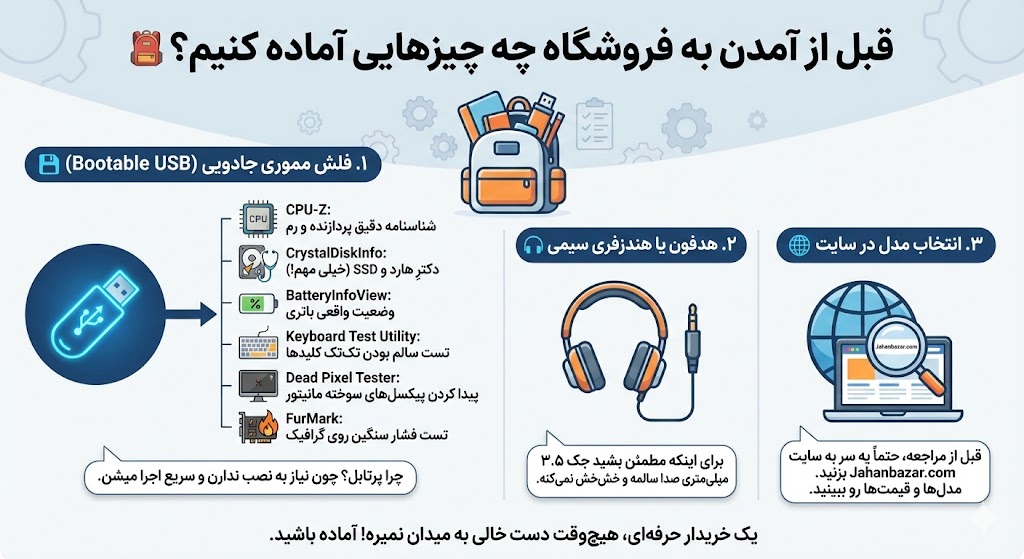
۱. فلش مموری جادویی (Bootable USB) 💾
یک فلش مموری همراه داشته باشید که نرمافزارهای تست پرتابل (Portable) روش ریخته باشید. چرا پرتابل؟ چون نیاز به نصب ندارن و سریع اجرا میشن. لیست نرمافزارهای ضروری برای کپی روی فلش:
CPU-Z: برای شناسنامه دقیق پردازنده و رم.
CrystalDiskInfo: دکترِ هارد و SSD (خیلی مهم!).
BatteryInfoView: برای دیدن وضعیت واقعی باتری.
Keyboard Test Utility: برای تست سالم بودن تکتک کلیدها.
Dead Pixel Tester: برای پیدا کردن پیکسلهای سوخته مانیتور.
FurMark: برای تست فشار سنگین روی گرافیک (مخصوص گیمرها و رندررها).
۲. هدفون یا هندزفری سیمی 🎧
برای اینکه مطمئن بشید جک ۳.۵ میلیمتری صدا سالمه و خشخش نمیکنه.
۳. انتخاب مدل در سایت 🌐
قبل از مراجعه، حتماً یه سر به سایت Jahanbazar.com بزنید. مدلها و قیمتها رو ببینید تا وقتی تشریف آوردید، دقیقاً بدونید دنبال چه کانفیگی هستید.
فصل دوم: بازرسی بدنه؛ داستانهایی که ظاهر لپ تاپ تعریف میکنه 🧐
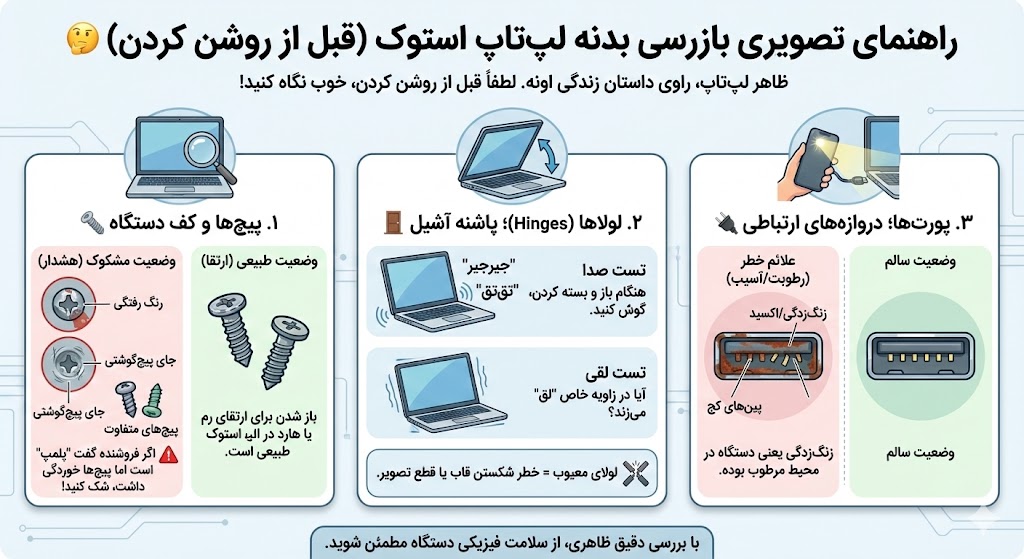
وقتی لپ تاپ رو روی میز گذاشتید، لطفاً روشنش نکنید! اول خوب نگاه کنید. ظاهر لپ تاپ، راویِ داستانِ زندگیِ اونه.
۱. پیچها و کف دستگاه 🔩
لپ تاپ رو برگردونید. به پیچها خیره بشید:
آیا رنگِ سرِ پیچها رفته؟
آیا جای پیچگوشتی روی اونها هست؟
آیا پیچها با هم فرق دارن؟ در لپ تاپهای استوک، باز شدن برای ارتقای رم یا هارد طبیعیه؛ اما اگر فروشندهای ادعا کرد دستگاه “پلمپ” هست ولی پیچها خوردگی داشت، باید شک کنید.
۲. لولاها (Hinges)؛ پاشنه آشیل لپ تاپ 🚪
لپ تاپ رو چند بار باز و بسته کنید.
صدای “جیرجیر” یا “تقتق” میشنوید؟
آیا صفحه نمایش در یک زاویه خاص “لق” میزنه؟ لولای معیوب میتونه بعداً باعث شکستن قاب یا قطع شدن تصویر بشه. پس ساده ازش نگذرید.
۳. پورتها؛ دروازههای ارتباطی 🔌
با چراغقوه موبایلتون داخل پورتهای USB و شارژ رو نگاه کنید. نباید اثری از زنگزدگی (اکسید شدن) یا کج شدن پینها باشه. پورتهای زنگزده یعنی دستگاه در محیط مرطوب بوده.
فصل سوم: چشم در چشم با صفحه نمایش (Display Check) 🖥️
حالا دکمه پاور رو بزنید! تا ویندوز بالا میاد، دقیق بشید. صفحه نمایش یکی از گرونترین قطعات برای تعویضه، پس باید سالمِ سالم باشه.
۱. شکار پیکسل سوخته (Dead Pixel) 🎯
نرمافزار Dead Pixel Tester رو اجرا کنید (یا برید توی سایت myscreenchecker.com).
صفحه کاملاً سفید: دنبال نقاط سیاه بگردید (پیکسل سوخته).
صفحه کاملاً مشکی: دنبال نقاط رنگی نورانی (قرمز، سبز، آبی) بگردید (پیکسل گیرکرده).
نکته: در استوک گرید A++ نباید هیچ پیکسلی مشکل داشته باشه.
۲. نشت نور و هاله (Light Bleeding) 🔦
در صفحه مشکی، نور صفحه رو تا آخر زیاد کنید. آیا از کنارههای مانیتور نور سفید به داخل نشت میکنه؟ یا در صفحه سفید، لکههای زرد کمرنگ میبینید؟ اینها نشانه فشار به پنل یا کیفیت پایین صفحه نمایشه.
فصل چهارم: تست موتورخانه! (سختافزار داخلی) ⚙️
اینجا جاییه که باید مطمئن بشید پولی که میدید، ارزشش رو داره.
۱. تست هارد و SSD (حیاتیترین بخش) 💿
نرمافزار CrystalDiskInfo رو باز کنید. این برنامه پرونده پزشکی هارد رو بهتون میده.
Health Status: باید حتماً آبی (Good) باشه. اگر زرد (Caution) دیدید، یعنی هارد در حال مرگه! ⚠️
دما: دمای SSD نباید بیدلیل بالا باشه (بالای ۵۵-۶۰ درجه).
Power On Hours: این عدد نشون میده لپ تاپ کلاً چند ساعت روشن بوده. برای دستگاههای “در حد نو”، این عدد باید پایین باشه.
۲. قلب تپنده (CPU) و حافظه (RAM) 🧠
برنامه CPU-Z رو باز کنید.
آیا مدل پردازنده دقیقاً همونیه که بهتون گفتن؟ (مثلاً Core i7 نسل ۸).
مقدار رم و نوع اون (DDR4) رو چک کنید.
۳. کارت گرافیک (مخصوص رندررها و گیمرها) 🎮
اگر از جهان بازار لپ تاپ ورکاستیشن (مثل HP ZBook) میخرید، حتماً گرافیک رو تست کنید.
برنامه FurMark رو اجرا کنید (فقط برای ۱ دقیقه!).
اگر تصویر پرش داشت، شطرنجی شد یا لپ تاپ خاموش شد، چیپ گرافیک مشکل داره.
هشدار: این تست فشار زیادی میاره، زیادهروی نکنید.
فصل پنجم: کیبورد، تاچپد و وبکم ⌨️
۱. تایپ ۱۰ انگشتی 🖐️
با برنامه Keyboard Test Utility، روی تکتک دکمهها بزنید.
کلیدهای Space، Enter و Shift رو چند بار بزنید که گیر نکنن.
تایپ کردن باید نرم و بیصدا باشه.
۲. تاچپد هوشمند 🖱️
روی تاچپد زوم دو انگشتی کنید، اسکرول کنید و کلیکهای چپ و راست رو چک کنید. نباید سفت باشن یا لق بزنن.
۳. صدا و تصویر 📷
دوربین ویندوز رو باز کنید. یه ویدیو کوتاه ضبط کنید و حرف بزنید. بعد پخشش کنید تا هم کیفیت تصویر وبکم و هم سلامت میکروفون رو چک کرده باشید.
فصل ششم: باتری؛ پاشنه آشیلِ لپ تاپهای کارکرده 🔋
باتری قطعه مصرفیه، اما باید بدونید چقدر جون داره.
ترفندِ حرفهایِ بدون نرمافزار (CMD):
۱. کلید Windows + R رو بزنید، بنویسید cmd و اینتر کنید. ۲. تایپ کنید: powercfg /batteryreport و اینتر بزنید. ۳. فایلی که ساخته شد رو باز کنید و دو تا عدد رو مقایسه کنید: * Design Capacity (ظرفیت روز اول) * Full Charge Capacity (ظرفیت الان) ✅ اگر ظرفیت الان بالای ۷۵٪ ظرفیت روز اول باشه، باتری وضعیتش عالیه.
فصل هفتم: امنیت و بایوس (نکته طلایی که همه فراموش میکنن!) 🔐
این بخش رو خیلیها چک نمیکنن و بعداً پشیمون میشن. لپ تاپ رو ریستارت کنید و وارد بایوس (BIOS) بشید.
پسورد بایوس: بایوس نباید پسورد داشته باشه! اگر داشت، یعنی شما نمیتونید ویندوز عوض کنید یا تنظیمات رو تغییر بدید.
قفل Computrace: دنبال گزینهای به اسم Computrace یا Absolute بگردید. اگر جلوش نوشته بود Active، این دستگاه رو نخرید! این یعنی دستگاه تحت کنترل یک سازمان خارجیه و ممکنه قفل بشه. (باید Disable باشه).
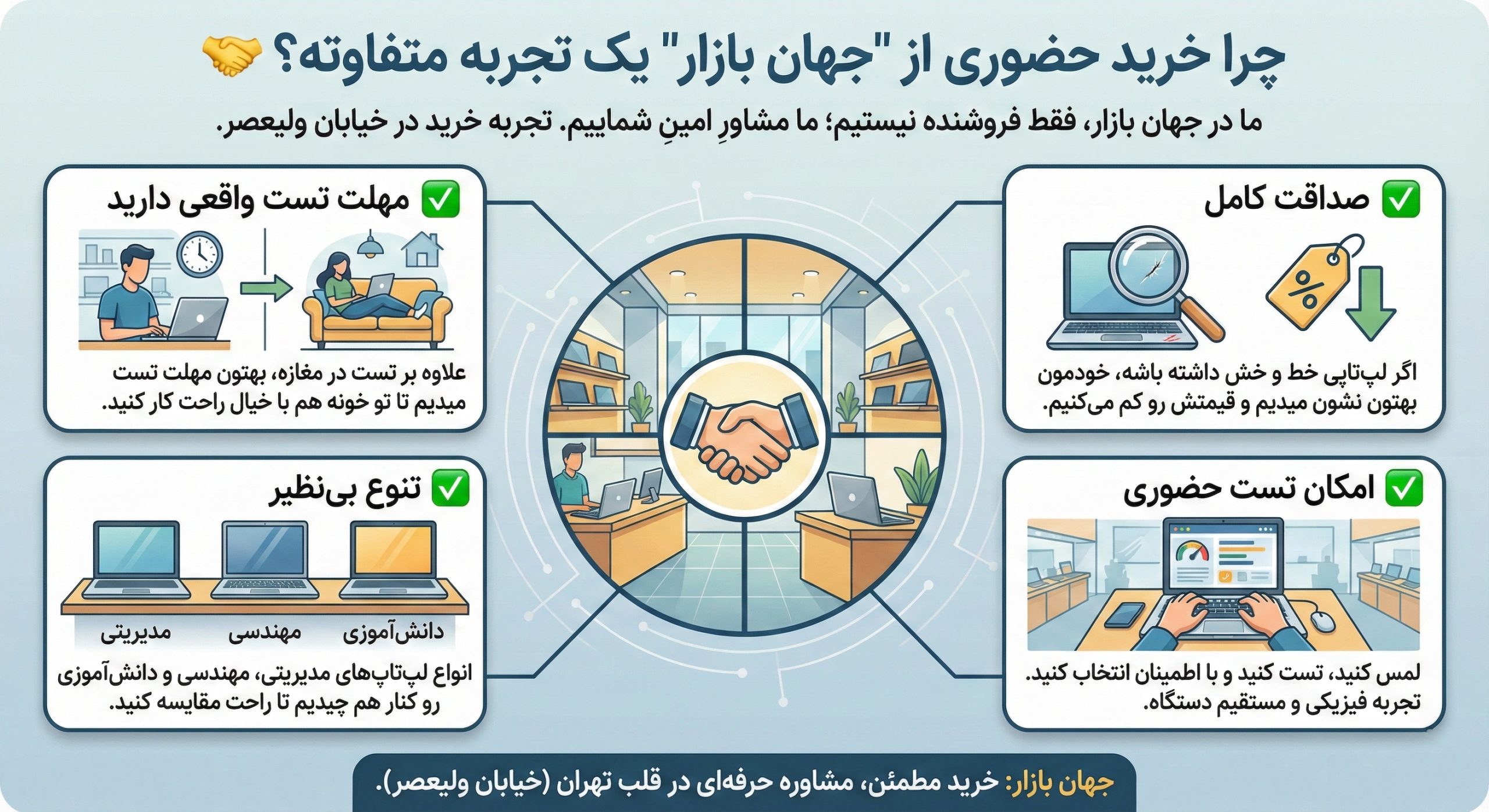
چرا خرید حضوری از “جهان بازار” یک تجربه متفاوته؟ 🤝
ما در جهان بازار، فقط فروشنده نیستیم؛ ما مشاورِ امینِ شماییم. وقتی به دفتر ما در خیابان ولیعصر میاید:
✅ مهلت تست واقعی دارید: علاوه بر تست در مغازه، بهتون مهلت تست میدیم تا تو خونه هم با خیال راحت کار کنید.
✅ صداقت کامل: اگر لپ تاپی خط و خش داشته باشه، خودمون بهتون نشون میدیم و قیمتش رو کم میکنیم.
✅ تنوع بینظیر: انواع لپ تاپهای مدیریتی، مهندسی و دانشآموزی رو کنار هم چیدیم تا راحت مقایسه کنید.
✅ امکان تست حضوری
🛡️ چرا خرید حضوری لپ تاپ استوک از جهان بازار مطمئنتر است؟
خرید لپ تاپ استوک دیگه ترسناک نیست، به شرطی که ابزارش رو داشته باشید. با این چکلیست و مراجعه حضوری به جهان بازار، شما بهترین انتخاب ممکن رو خواهید داشت.
چون شما فقط لپ تاپ نمیخرید؛ آرامش میخرید 😌
✔️ امکان تست کامل حضوری
✔️ مشاوره واقعی، نه فروش اجباری
✔️ انتخاب از بین چند مدل
✔️ شفافیت در مشخصات
✔️ پشتیبانی بعد از خرید
📍 آدرس:
تهران، خیابان ولیعصر، بالاتر از چهارراه طالقانی، کوچه گیلان، پلاک ۵، واحد ۲
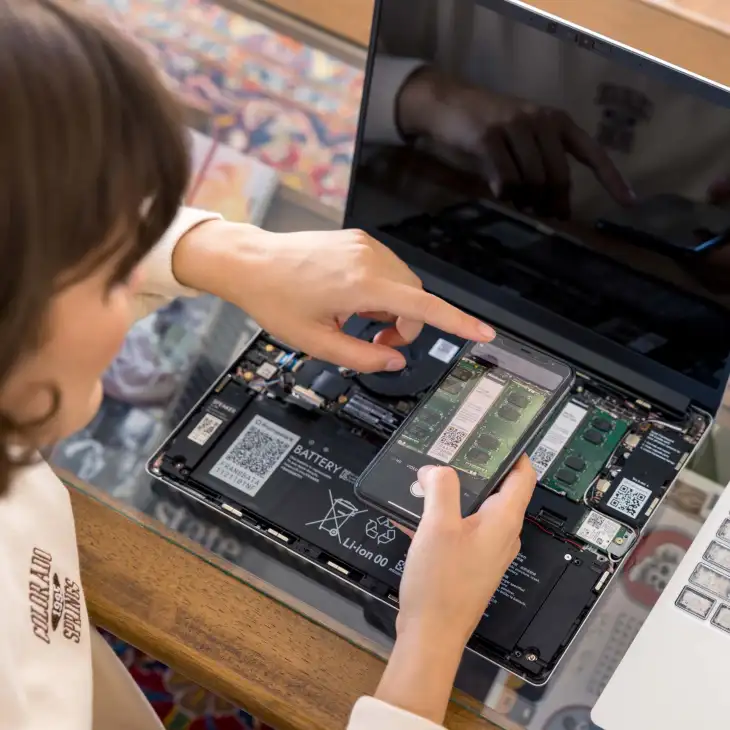
🤔 چرا تست حضوری لپ تاپ استوک اینقدر مهم است؟
خرید اینترنتی خوب است، اما خرید حضوری یک مزیت طلایی دارد:
🧠 شما میتوانید:
دستگاه را لمس کنید
صدای فن را بشنوید
صفحهنمایش را با چشم خودتان ببینید
عملکرد واقعی را تست کنید
در جهان بازار، امکان تست کامل حضوری دقیقاً برای همین فراهم شده 👌
بیشتر بخوانید: راهنمای جامع تست لپ تاپ استوک